
Tosidig kopiering
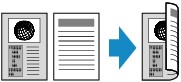
Du kan kopiere to originalsider til begge sider av ett enkelt papirark.
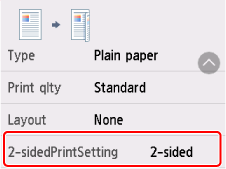
Velg Innstillinger (Settings) i ventemodusskjermbildet for kopiering for å vise utskriftsinnstillingsskjermen. Velg 2-sidig (2-sided) for 2-sidig utskriftsin. (2-sidedPrintSetting) etterfulgt av OK.
Angi stedet der du legge i originaler, eller kopieringsinnstillinger i henhold til den tosidige kopieringsmetoden.
Enkeltsidig til tosidig
2-sidig utskriftsin. (2-sidedPrintSetting): 2-sidig (2-sided)
Når du velger Avansert (Advanced) etter å ha valgt 2-sidig (2-sided) for 2-sidig utskriftsin. (2-sidedPrintSetting), kan du velge retningen og stiftesiden på papiret. Du kan også velge om du vil vise forhåndsvisningsskjermbildet når du legger i originalen på platen.
-
Når du velger Retning: Stående (Orientation: Portrait) og Utskrift: Langsideinnb. (Output: Long side bind):
-
Når du velger Retning: Stående (Orientation: Portrait) og Utskrift: Kortsideinnb. (Output: Short side bind):

-
Når du velger Retning: Liggende (Orientation: Landscape) og Utskrift: Langsideinnb. (Output: Long side bind):

-
Når du velger Retning: Liggende (Orientation: Landscape) og Utskrift: Kortsideinnb. (Output: Short side bind):

Når du legger originaler på platen:
-
Før skanning:
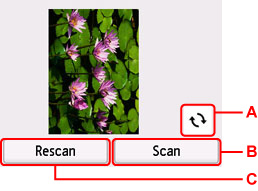
Når du velger 2-sidig (2-sided) for 2-sidig utskriftsin. (2-sidedPrintSetting), og forhåndsvisningsfunksjonen er aktivert, starter skriveren forhåndsskanning før originalen skannes. Når forhåndsskanningen er ferdig, vises forhåndsvisningsskjermen på berøringsskjerm.
-
A: Velg for å rotere originalen 180 grader.
-
B: Velg for å begynne å skanne originalen.
-
C: Velg for å skanne originalen på nytt.
-
-
Etter skanningen:
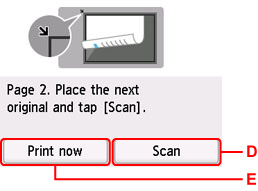
Bekreftelsesskjermen vises etter skanning av hvert originalark.
-
D: Velg for å begynne å skanne originalen.
Fjern originalarket fra platen når du har skannet, legg neste ark på platen og velg Skann (Scan).
-
E: Velg for å begynne å kopiere originalen som allerede er skannet.
 Merk
Merk-
Du kan legge til kopieringsjobben under utskrift.
-
